SIM ou eSIM active
Obligatoire. Votre téléphone doit avoir un numéro actif capable de recevoir des appels entrants normaux.
Tâche Unetwork active
Gagnez des récompenses en vérifiant avec votre appareil que les appels arrivent sur de vrais réseaux mobiles.
Tâche de vérification
Caller Line Identification

Guide CLI pour opérateurs
Section actuelle : Vue d’ensemble
Ce que font les ULO
CLI signifie Caller Line Identification. Dans cette tâche, Unetwork envoie ou assigne un vrai appel entrant de test au téléphone d’un ULO.
La tâche vérifie si l’appel a atteint votre appareil et si les détails du Caller ID peuvent être signalés dans l’app. Cela aide Unetwork à comprendre les performances des opérateurs réels selon les pays, réseaux et appareils.
La qualité du Caller ID peut varier selon :
Les signalements depuis les appareils des ULO montrent ce qui se passe réellement sur les réseaux actifs, pas seulement en laboratoire.
Prérequis opérateur
L’appel de test passe par votre opérateur mobile. Si votre SIM ne peut pas recevoir d’appels entrants normaux, la tâche ne peut pas être vérifiée.
Obligatoire. Votre téléphone doit avoir un numéro actif capable de recevoir des appels entrants normaux.
Votre ligne doit être joignable sur le réseau mobile. Le Wi-Fi seul ne peut pas recevoir un appel de test.
Autorisez les notifications et l’activité en arrière-plan afin de voir les alertes de tâche et de signaler rapidement.
Si le téléphone est éteint, si la SIM est désactivée ou si le réseau est indisponible, l’appel peut ne pas être reçu.
Le Wi-Fi aide l’app à rester connectée, mais l’appel arrive par votre numéro mobile. Un service SIM ou eSIM actif reste nécessaire.
Caller ID CLI Testing fonctionne sur iOS et Android. Sur iPhone, PoW peut apparaître offline à cause des limites d’arrière-plan d’iOS, mais les tâches CLI peuvent rester disponibles.
Flux de signalement
Les tâches CLI ont un délai de signalement afin que les ULO puissent envoyer les détails demandés après avoir reçu ou manqué l’appel. Utilisez le délai affiché dans Unetwork app.
Il ressemble à un appel entrant normal. La tâche vérifie si l’appel atteint votre appareil.
Laisser sonner le téléphone ou manquer l’appel peut rester valide. Suivez le flux de signalement dans l’app.
Si vous manquez l’appel, ouvrez Unetwork app et envoyez le signalement dans le délai indiqué.
Saisissez les détails de l’appel exactement comme ils apparaissent. Si quelque chose semble incorrect, signalez-le tel quel au lieu de deviner.
Disponibilité des tâches
C’est normal. Les appels sont assignés selon les demandes clients, les pays, les opérateurs mobiles et les campagnes de test actives.
Ces réglages ou problèmes de ligne peuvent empêcher le téléphone ou l’app de détecter la tâche :
Bonne configuration
 Gardez le téléphone allumé et suffisamment chargé Gardez une SIM ou eSIM active dans le téléphone Vérifiez que les appels entrants fonctionnent normalement Autorisez les notifications Unetwork et l’activité en arrière-plan Évitez les modes d’économie de batterie trop stricts pendant le test Envoyez les signalements dans les 24 heures Gardez Unetwork app à jour
 Questions fréquentes
Non. La tâche vérifie si un vrai appel atteint votre appareil. Répondre n’est pas obligatoire.
Oui. Caller ID CLI Testing fonctionne sur iOS et Android. Sur iPhone, PoW peut sembler offline à cause des limites d’arrière-plan, mais les tâches CLI peuvent toujours fonctionner.
Non. Le Wi-Fi peut garder l’app synchronisée, mais l’appel arrive par le réseau mobile. Vous avez besoin d’une SIM ou eSIM active.
Oui. Vous pouvez utiliser votre téléphone habituel s’il a une SIM ou eSIM active et peut recevoir des appels entrants.
Le volume de tâches varie selon le pays, l’opérateur, la demande client et les campagnes actives. Il est normal que les ULO voient des volumes différents.
Non. Les appels manqués peuvent encore être signalés. Ouvrez l’app et envoyez le signalement dans le délai de 24 heures affiché pour la tâche.
Plus de détails
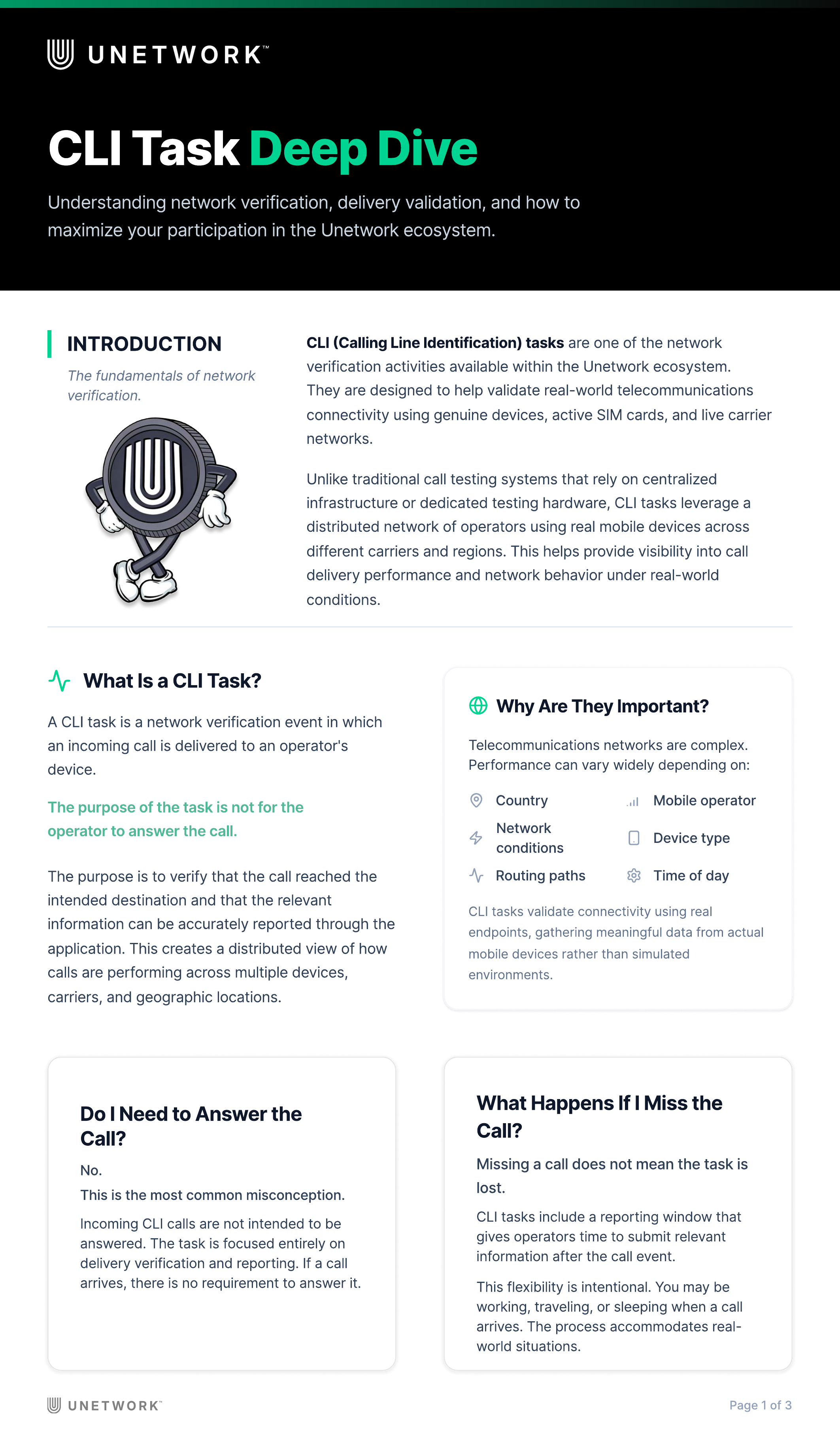
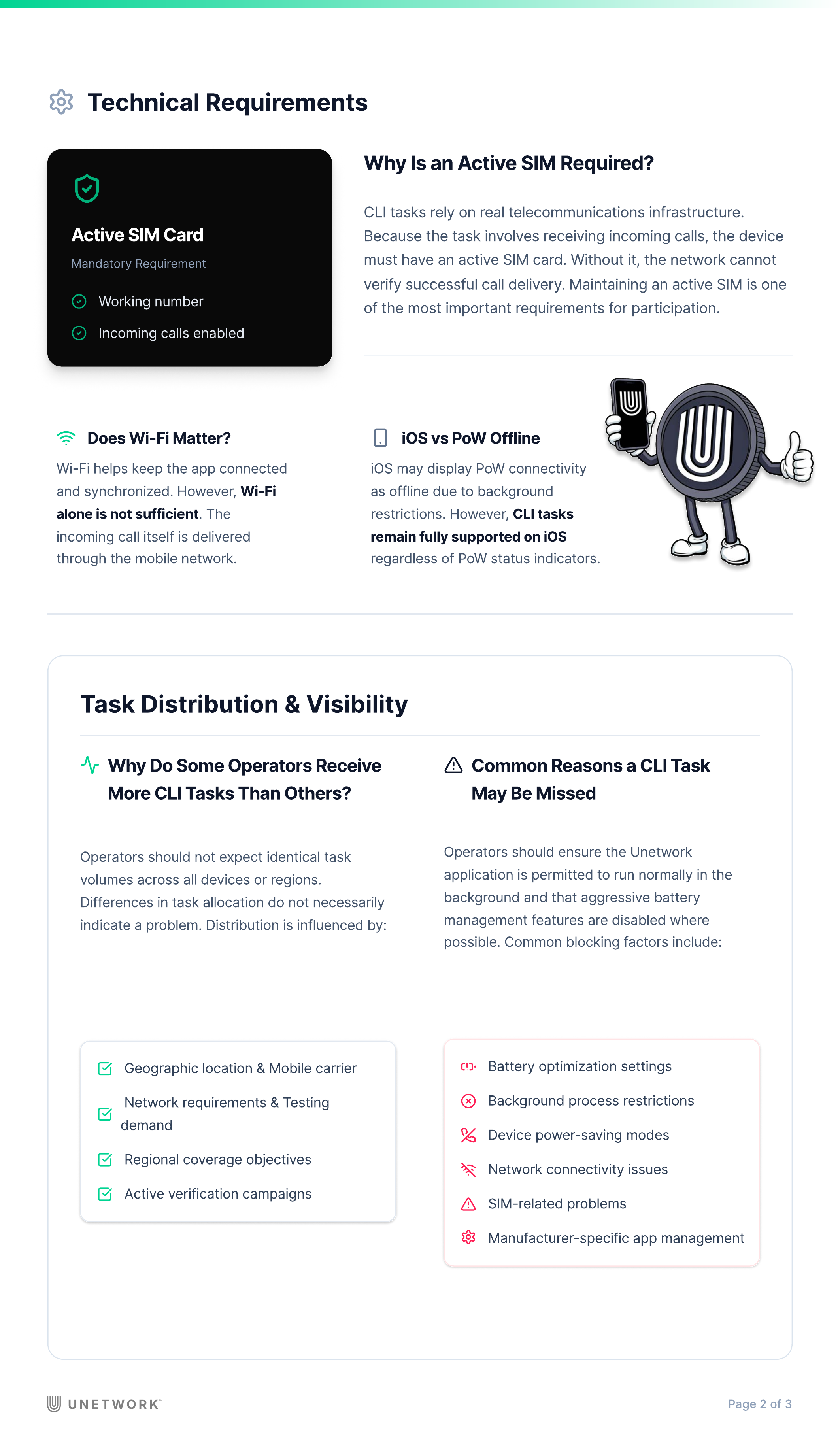
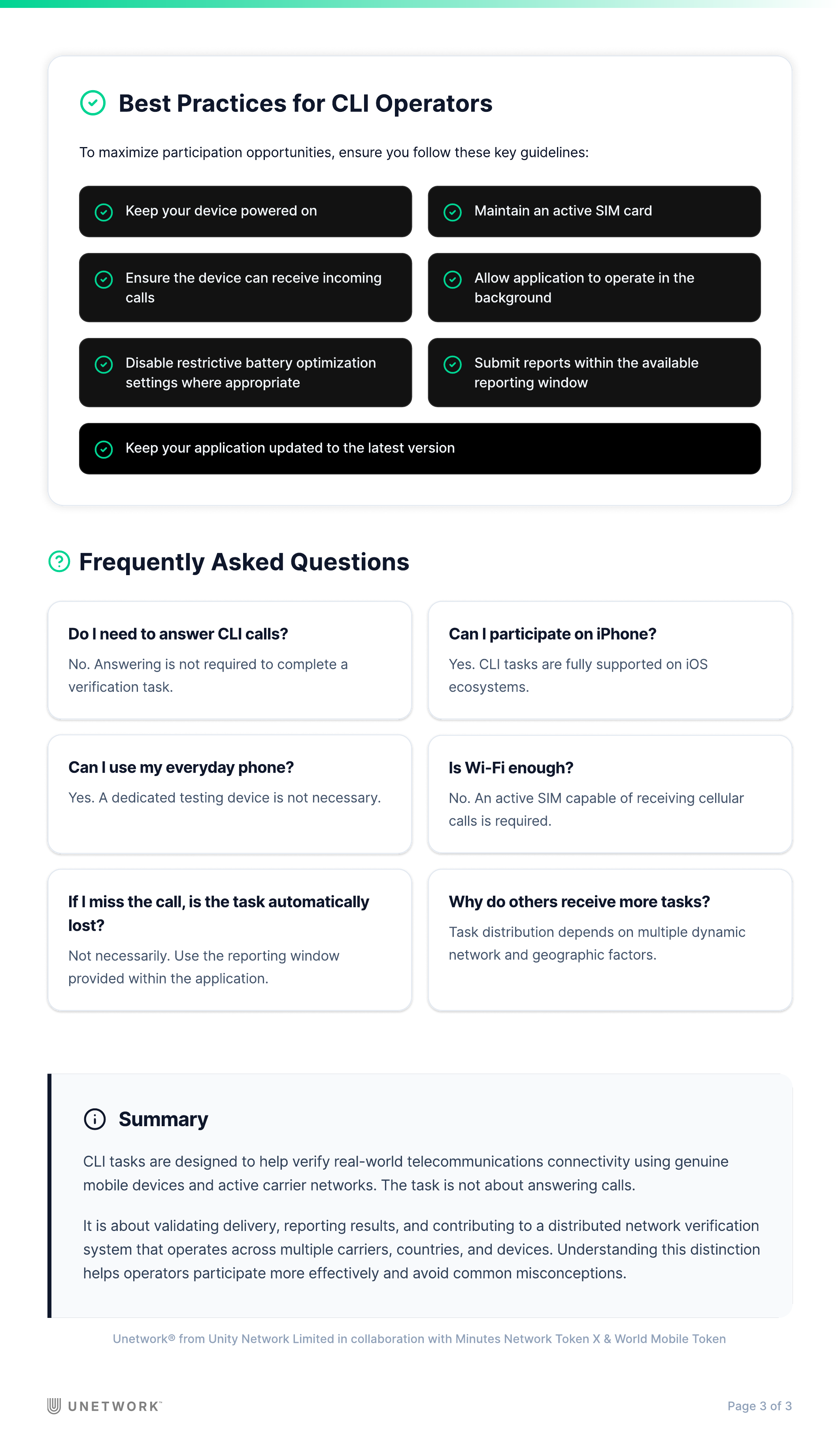
Les slides CLI Deep Dive expliquent les mêmes bases pour les opérateurs : utiliser un vrai appareil, garder une SIM active, ne pas forcément répondre, signaler dans le délai, et s’attendre à un volume de tâches variable selon la zone et l’opérateur.
Slide 1 sur 3
Un aperçu rapide de Caller Line Identification et de l’importance des vrais appareils.
Slide 2 sur 3
Les bases pour les ULO : SIM active, appareil prêt et distribution des tâches.
Slide 3 sur 3
Conseils simples de configuration et réponses sur les appels manqués, le support iOS et les récompenses.
Prêt à participer
Caller ID CLI Testing aide à vérifier la livraison des appels sur de vrais réseaux mobiles, tout en donnant aux ULO une autre façon de gagner des récompenses.